


會計傳票&營業稅(AI憑證識別記帳)
這個功能主要用於租用【雲端會計模組】+【營業稅】的應用
如果是租用【雲端會計模組】+【雲端進銷存】+【營業稅】,則會用【雲端進銷存】的資訊去產生到營業稅喔!
建立會計傳票時可直接輸入營業稅申報用的發票號碼、金額等相關資訊;也可以使用發票辨識功能,節省資料輸入時間。之後再透過營業稅模組的【進銷項憑証產生】作業,將傳票上輸入的資訊產生到【銷項憑証資料】或【進項憑証資料】等...相關作業中
注意事項:
****************
1.需有租用營業稅模組,才提供此功能。
2.傳票內容與發票資料不做勾稽。
3.發票資料輸入完成,需執行「營業稅-進銷項憑證產生」,才會將發票資料寫入營業稅_進、銷項憑證資料等...相關作業中。
4.會計傳票若有輸入發票資料且已拋轉到營業稅,傳票不可再做刪/修。(同進銷存-可開發票單據,如:銷貨單)
**************************************
開啟【會計傳票】作業【新增】畫面,勾選【新增發票資料】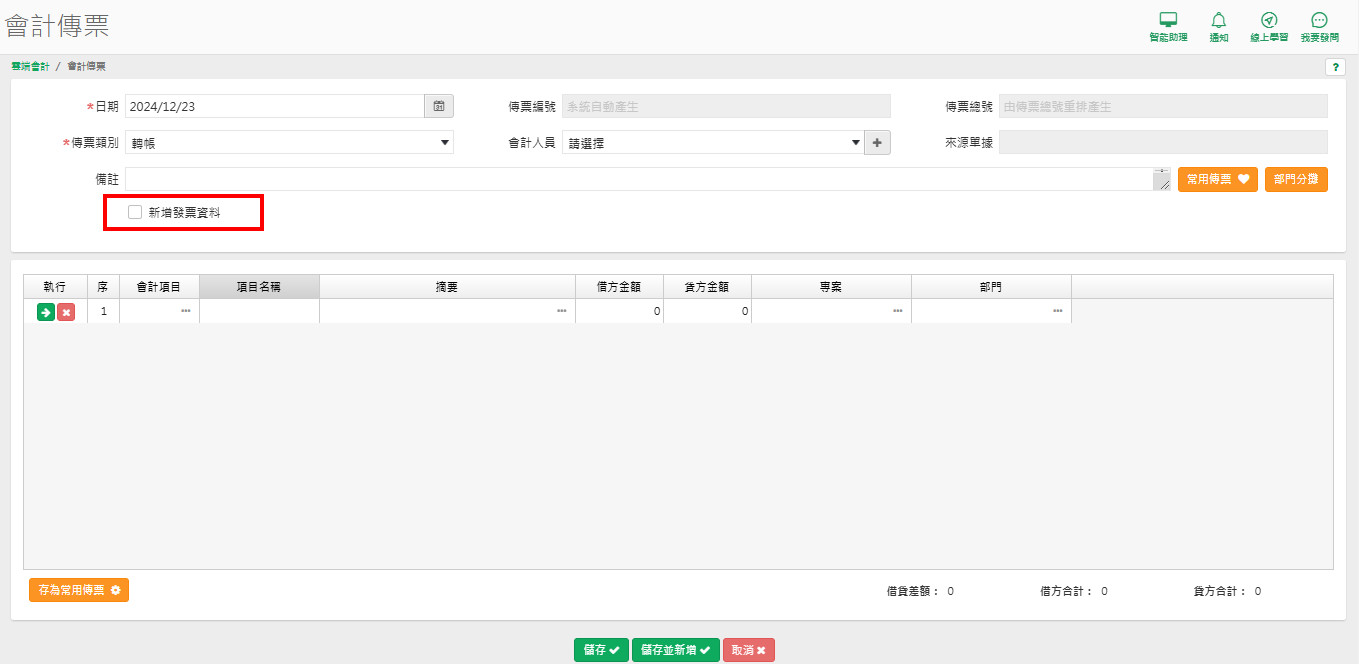
一.手動輸入:
勾選【新增發票資料】後會帶出第三單身可輸入發票的資訊
1.【類別】:
預設【銷】,下拉可選擇【進】
2.【發票號碼】:
輸入的發票號碼必需存在於營業稅【每月發票】字軌中,執行【進銷項憑証產生】作業時,才會產生在【銷項憑証資料】或【進項憑証資料】裡,反之若不符合則執行後不會寫入
3.【發票日期】:
輸入【發票號碼】資料後,日期會預帶當日,若非當日可點選日期開窗,選擇開立發票的日期
4.【發票聯式】:
預設【二聯式】,下拉可選擇【三聯式】或【電子發票】
5.【課稅別】:
預設【應稅】,下拉可選擇【零稅率】或【免稅】
6.【發票處理】:
預設【開立】,下拉可選擇【折讓單】或【原發票作廢】
7.【金額】:
輸入發票開立的金額
8.【稅額】:
輸入發票開立的稅額
9.【買/賣方編號】
輸入統一編號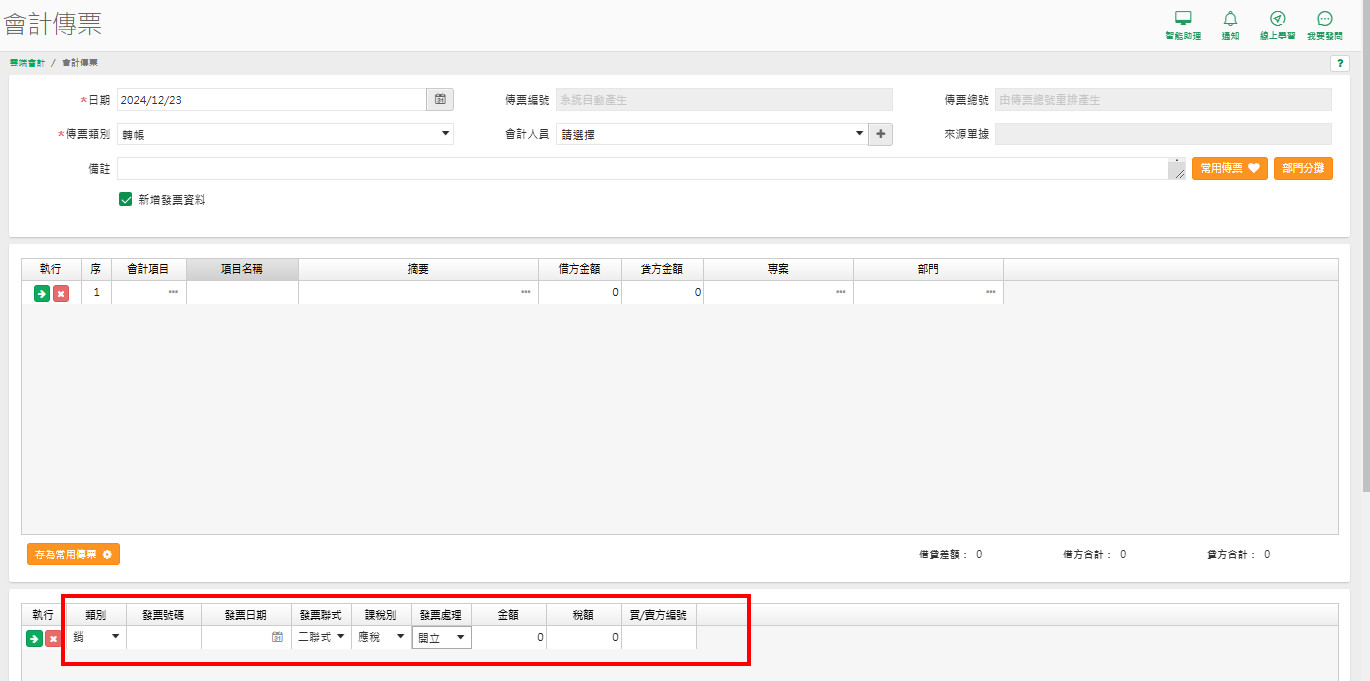
二.執行[發票辨識]或捲軸上的快速鈕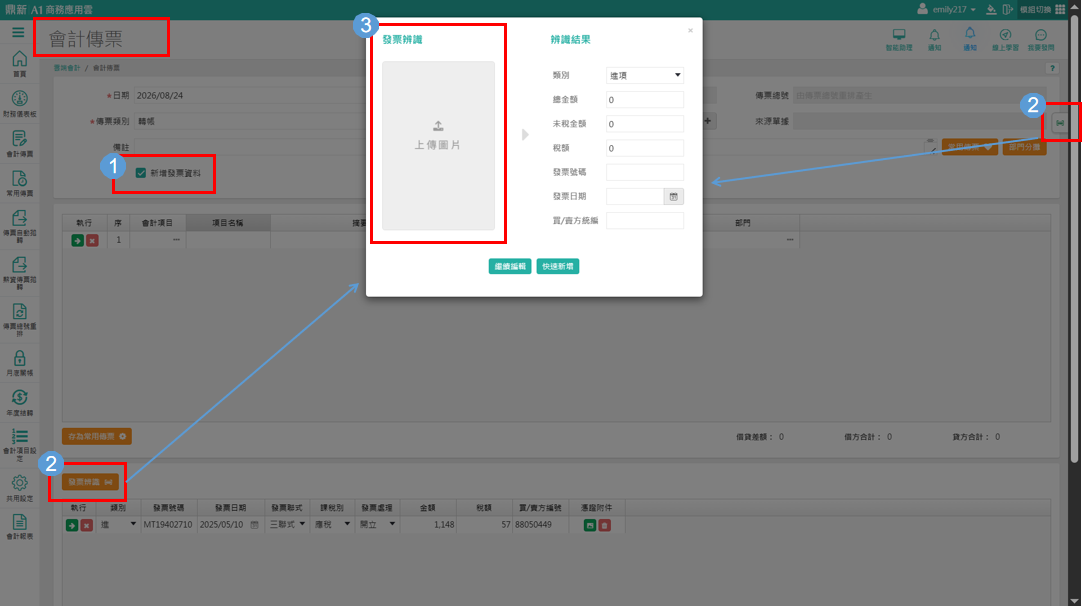
【操作說明】
1.上傳圖片 > 掃瞄/辨識發票>帶入右方欄位,若有不完善可再調整。
2.[繼續編輯]:回到編輯頁,調整其他欄位後自行儲存。
3.[快速新增]:儲存該筆發票資訊後,再次開啟此彈窗,方便一次上傳多張發票。
【發票辨識格式】
目前提供4種格式:電子發票、二聯式收銀機統一發票、手寫三聯式統一發票、手寫二聯式統一發票,支援圖檔(JPG/JPEG/PNG/GIF),每一張圖片2MB的限制。
我們的 AI 辨識技術在標準格式或印刷清晰的發票憑證中,準確率通常可以達到 90%~95% 以上。除了手寫的格式外,另二種列印目前測試都算完整,不過實際的辨識率會根據文件的品質而有所變化。例如:字跡是否清晰、影像是否有遮擋、拍攝光線與角度等。如果是常規、標準的電子檔或高清晰掃描件,辨識效果非常好,能為您節省大部分的人工輸入時間!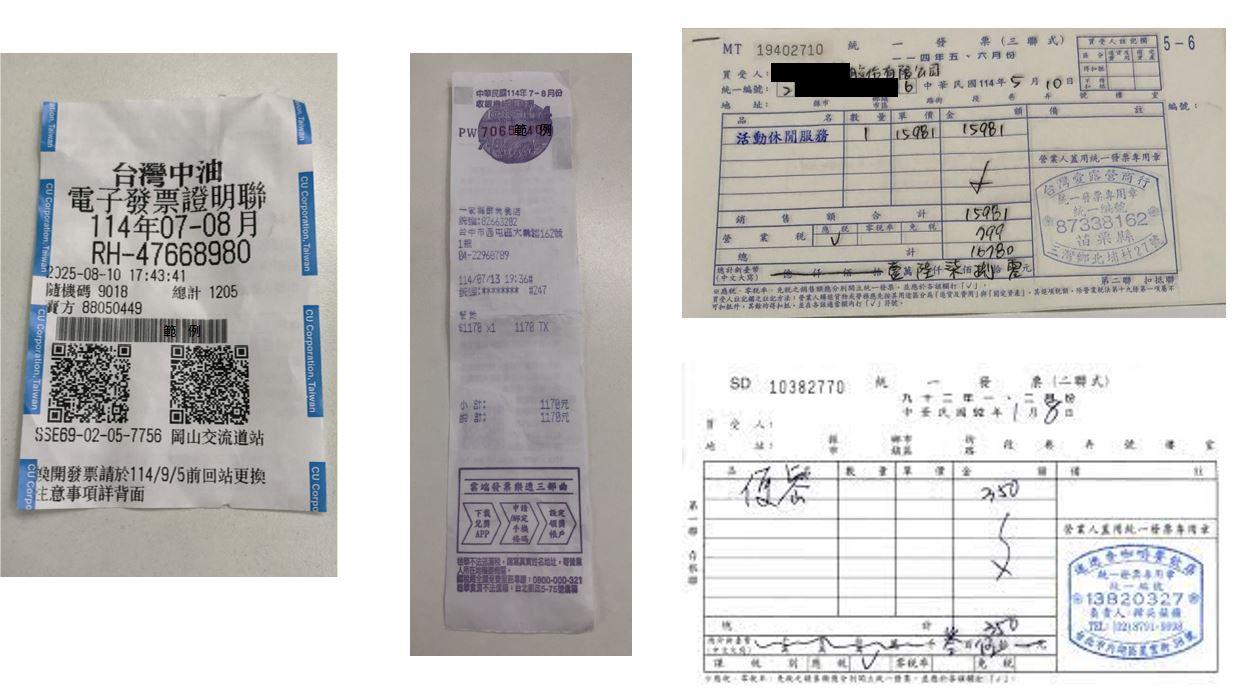
輸入內容並確認分錄內容後(借貸需平衡),點選【儲存】保存資料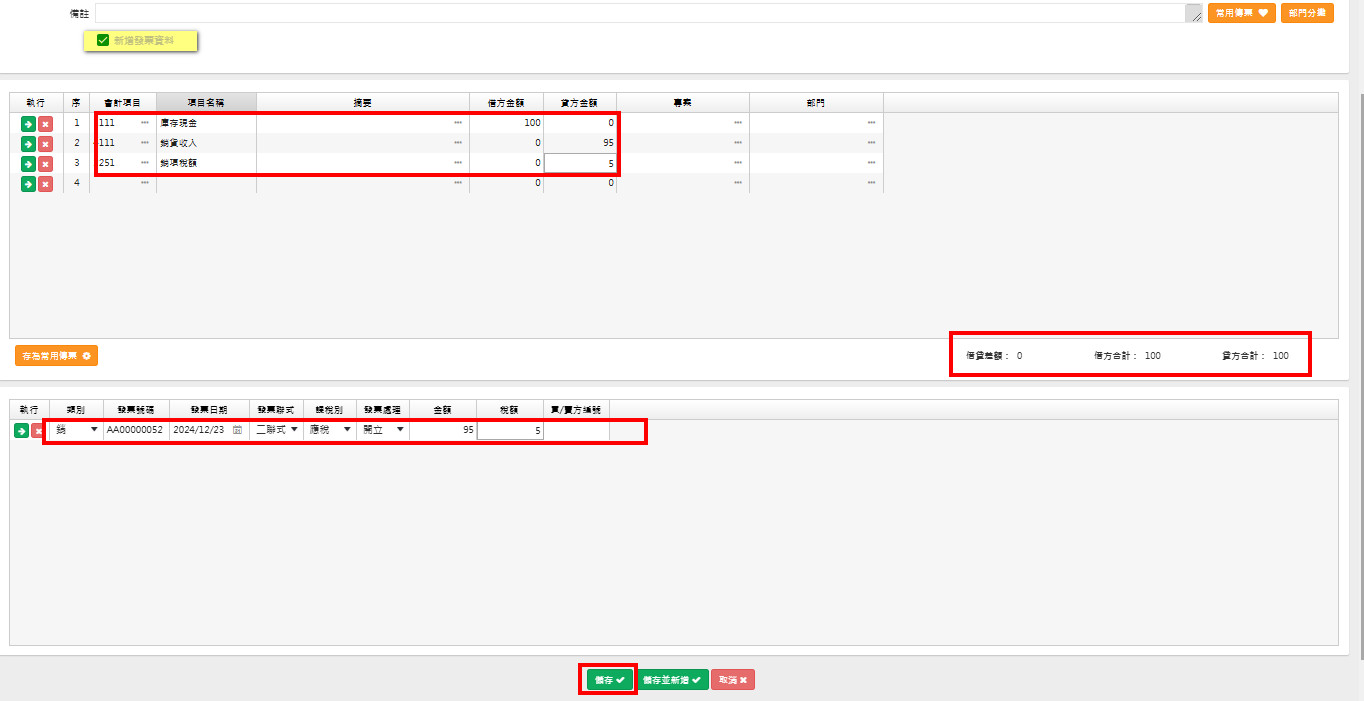
接下來會在營業稅模組執行【進銷項憑証產生】作業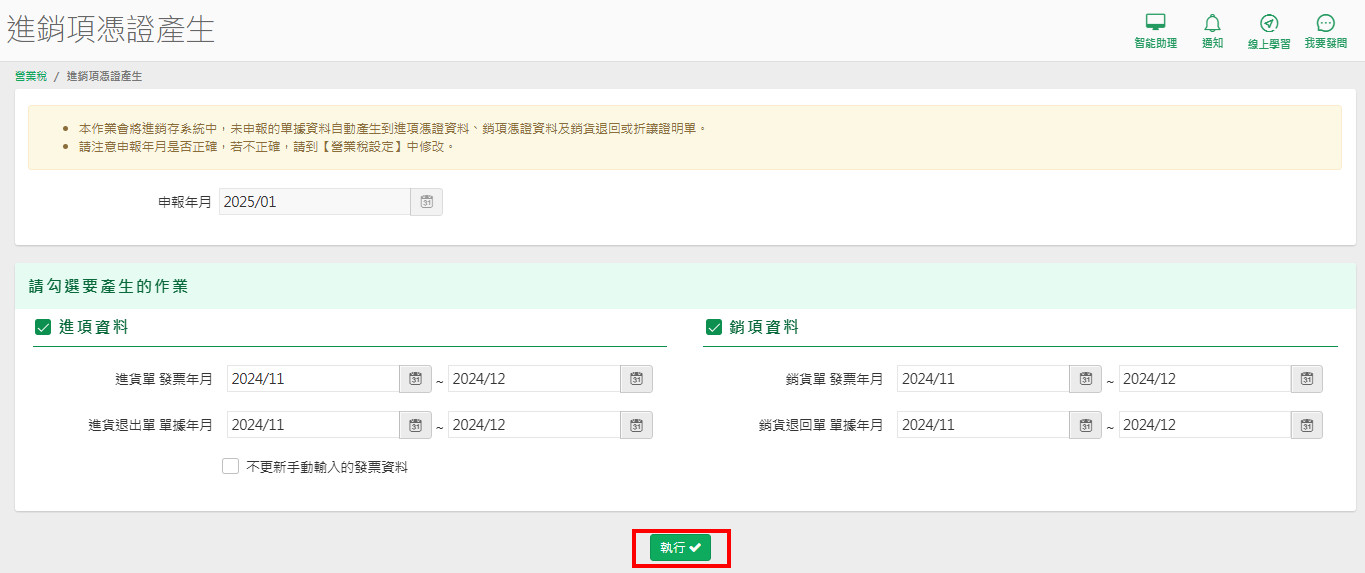
出現訊息"正在執行進銷項憑證產生作業,完成後會跳出視窗通知『進銷項憑證產生已完成』。"按【確認】等待執行完成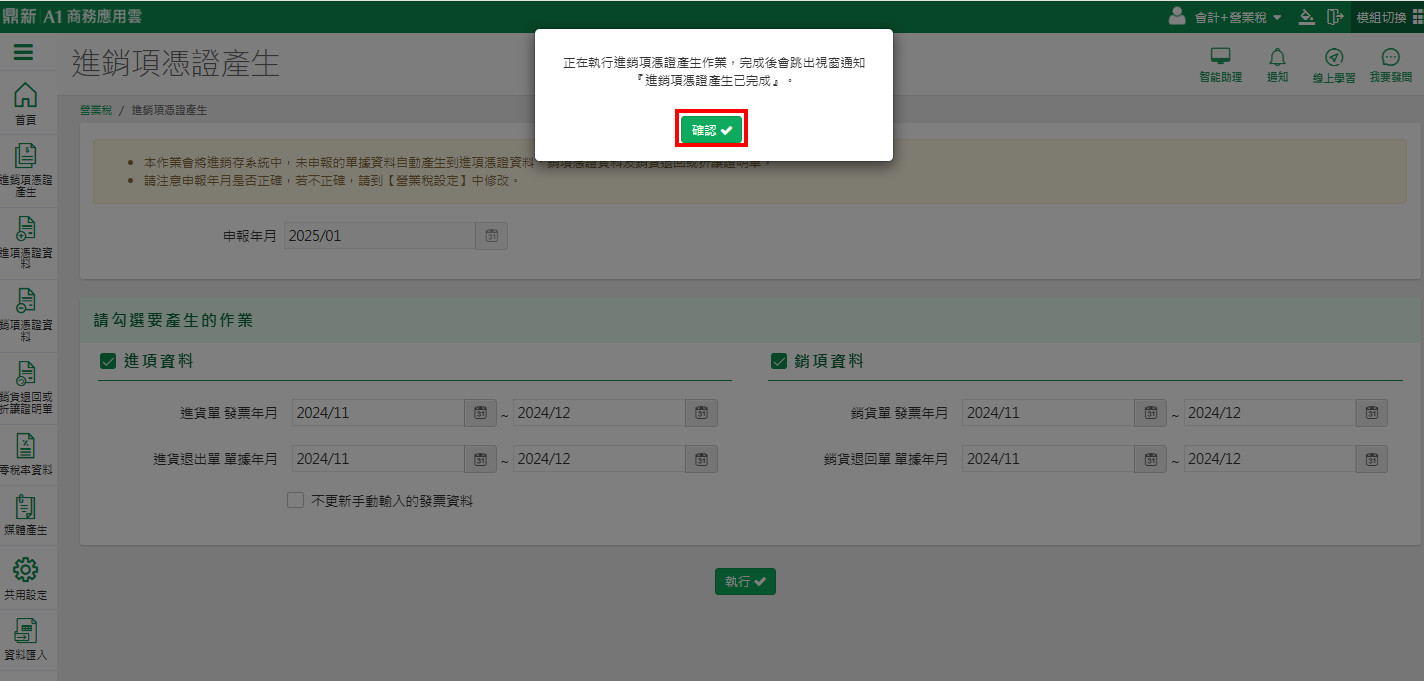
執行完成出現訊息"進銷項憑證產生已完成。",按【確認】即可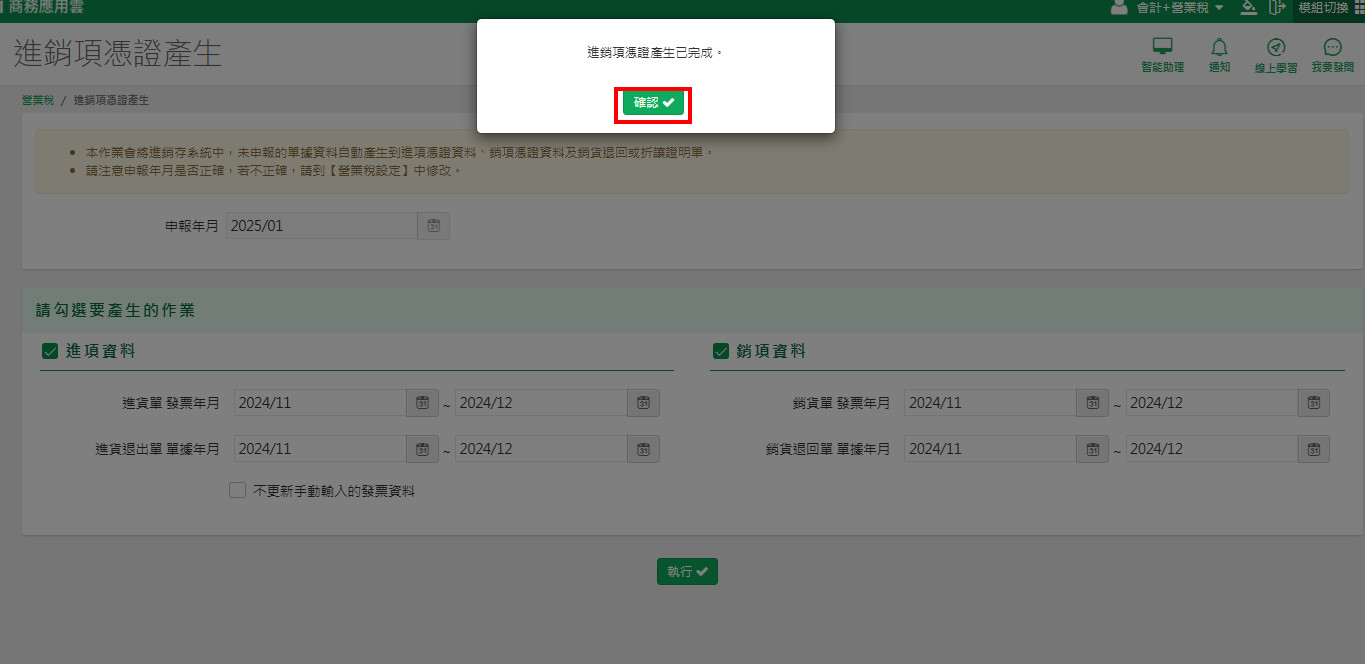
接著,查詢檢查產生的資料狀況,例如開啟【銷項憑証資料】作業,開啟明細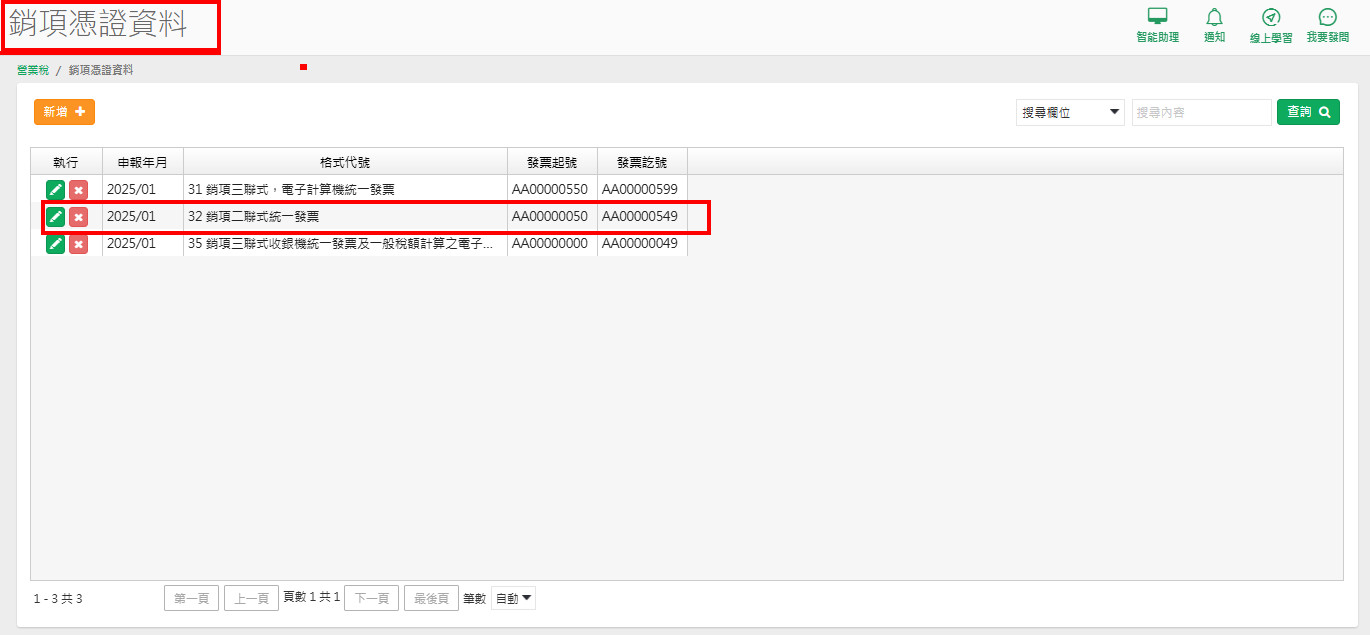
開啟後可看到由會計傳票產生的資訊,點選【來源單據】可以直接開啟傳票資料檢視原始資料的內容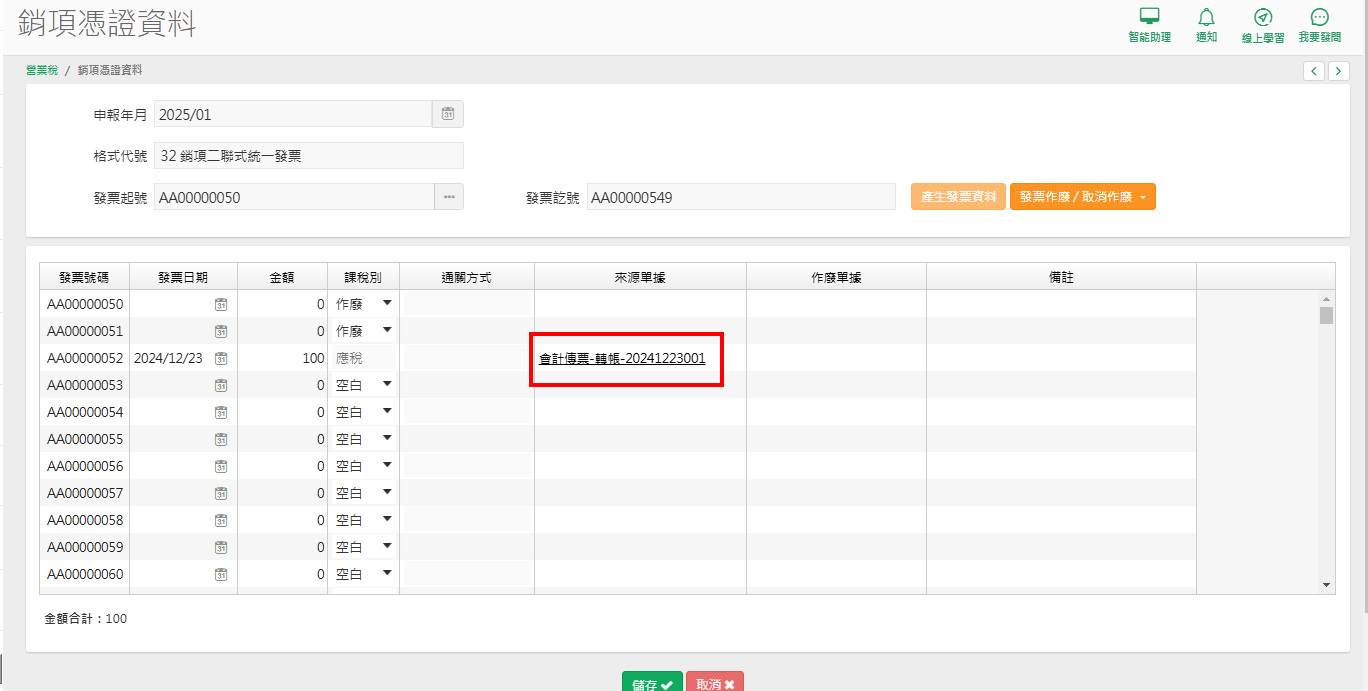
已經產生到營業稅模組資料的【會計傳票】會限制刪除"此單據已拋轉至營業稅,不可刪除!",以避免資料無依歸而有異常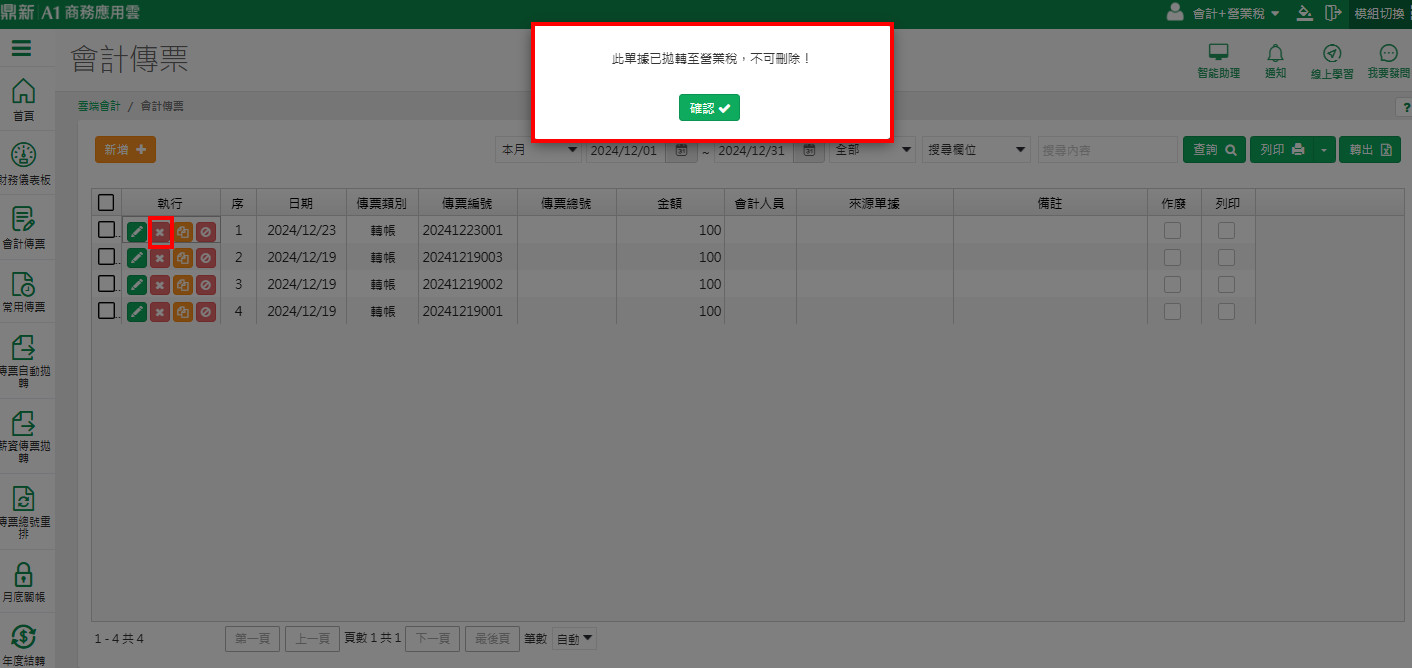
但如果真的拋轉錯誤時,就需開啟【銷項憑証資料】或【進項憑証資料】作業,將該項字軌發票刪除重新產生喔!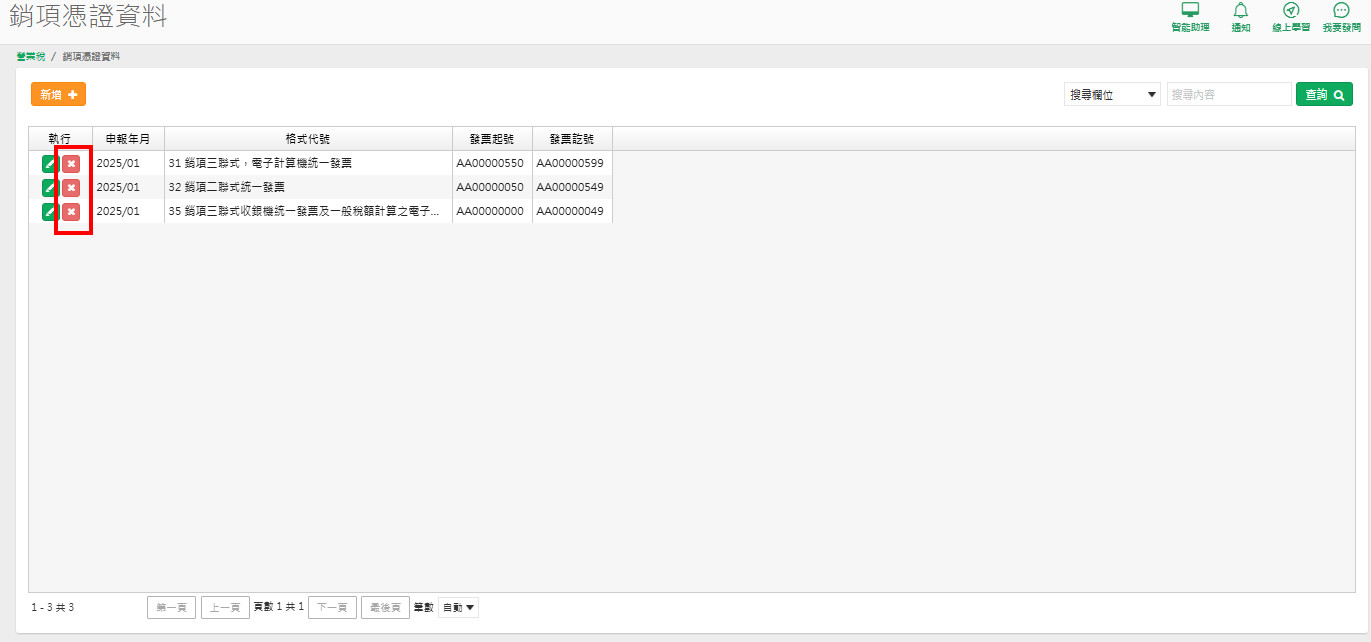
參考營業稅模組【每月發票】建立作業畫面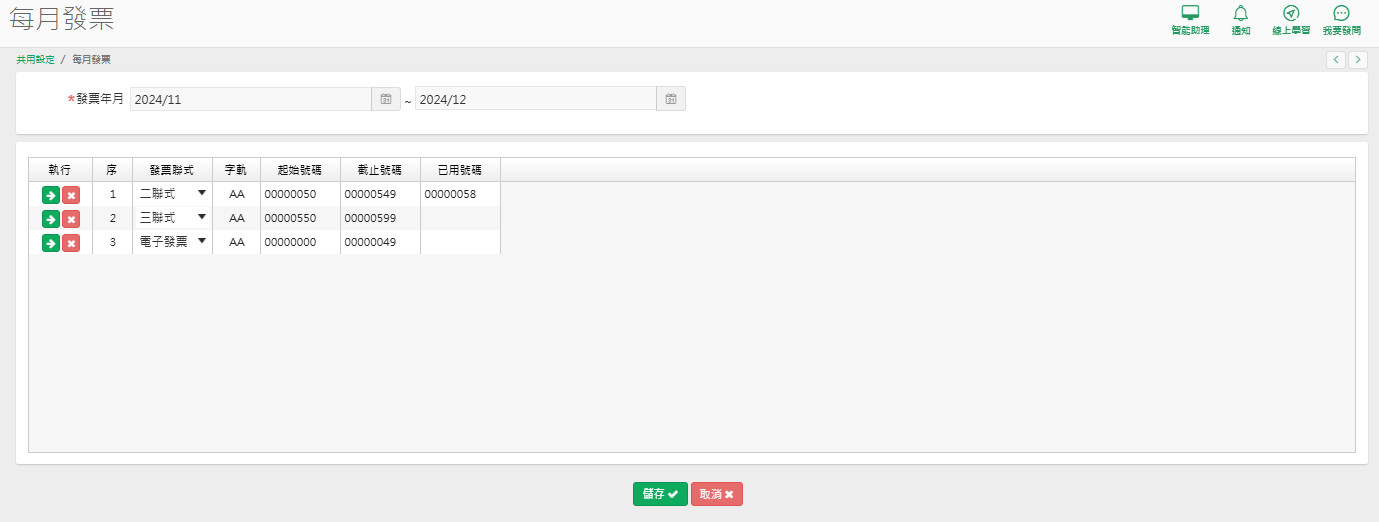
【每月發票】建立完成後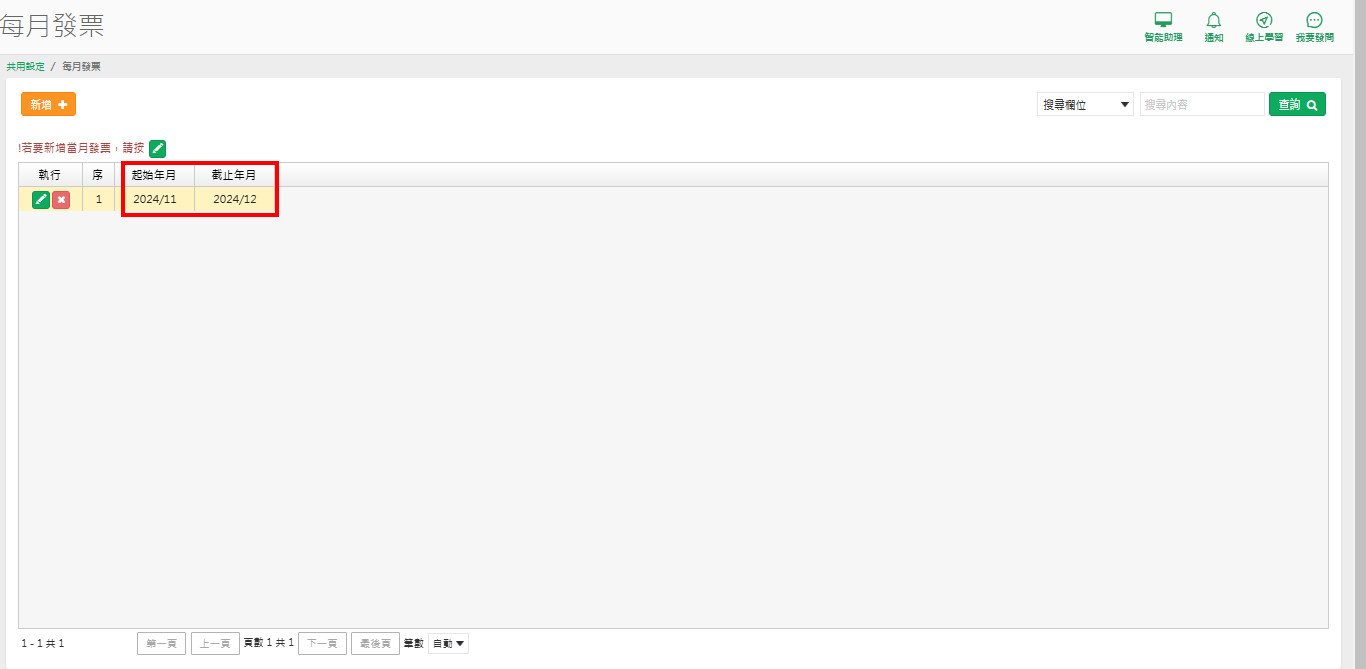
************************************
租用【雲端會計模組】+【雲端進銷存】+【營業稅】
則執行【會計傳票拋轉】後,發票號碼會自動帶入【會計傳票】,方便查看
例如銷貨單輸入【發票號碼】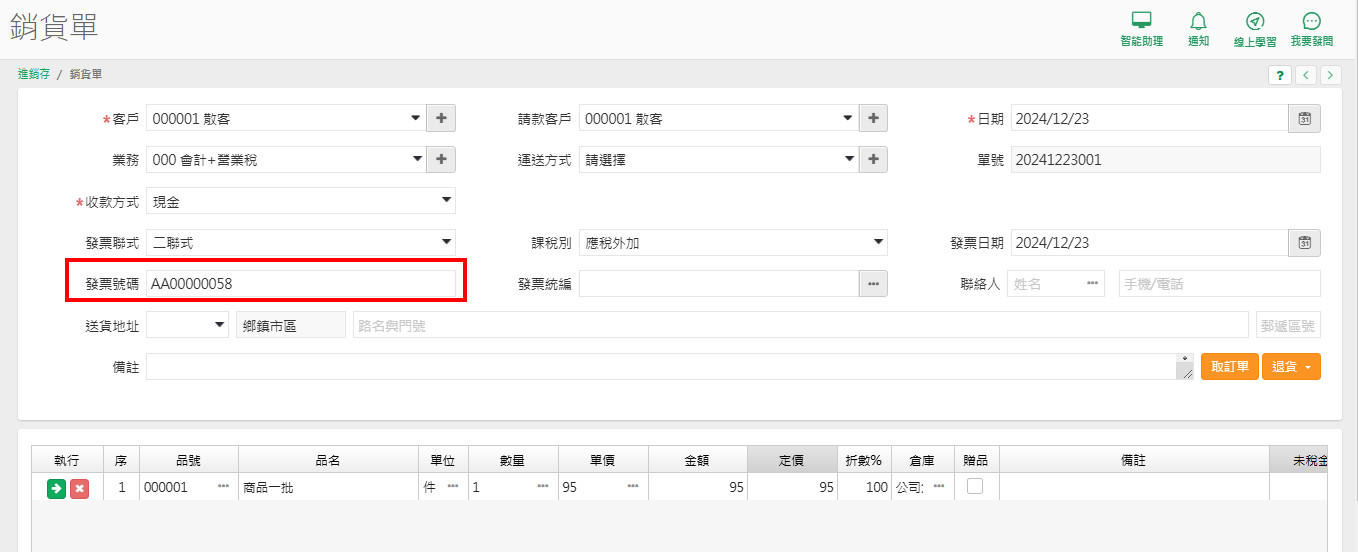
執行【傳票自動拋轉】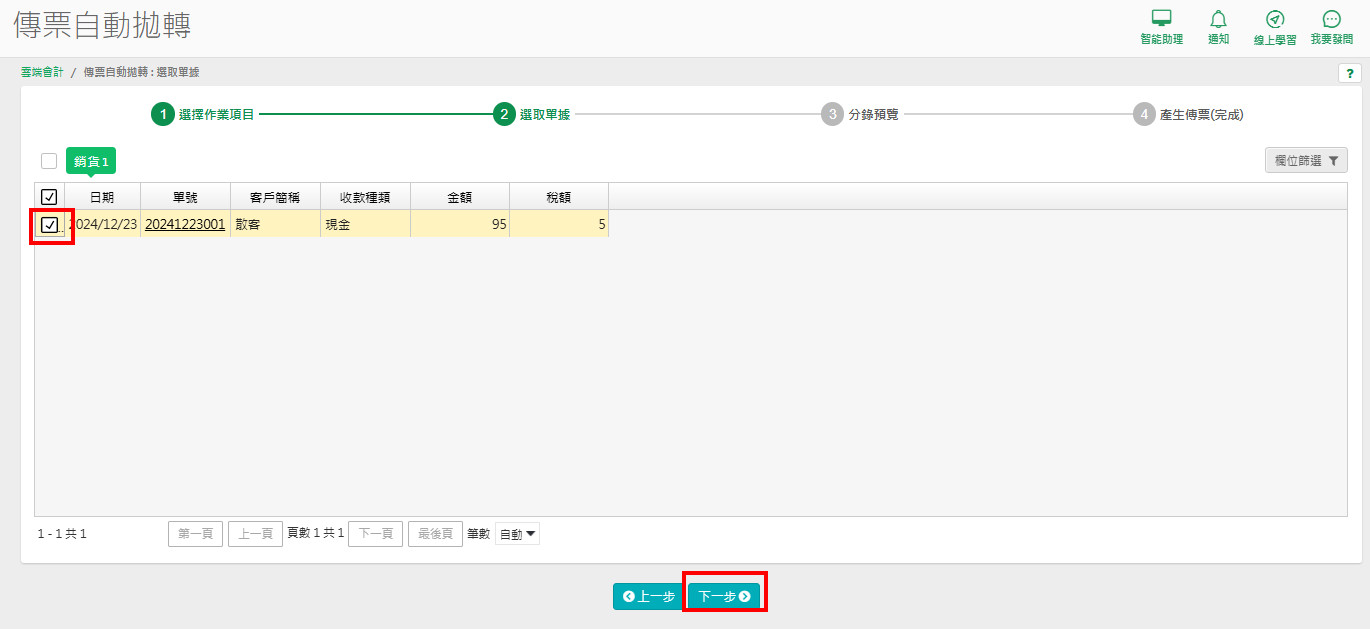
按【下一步】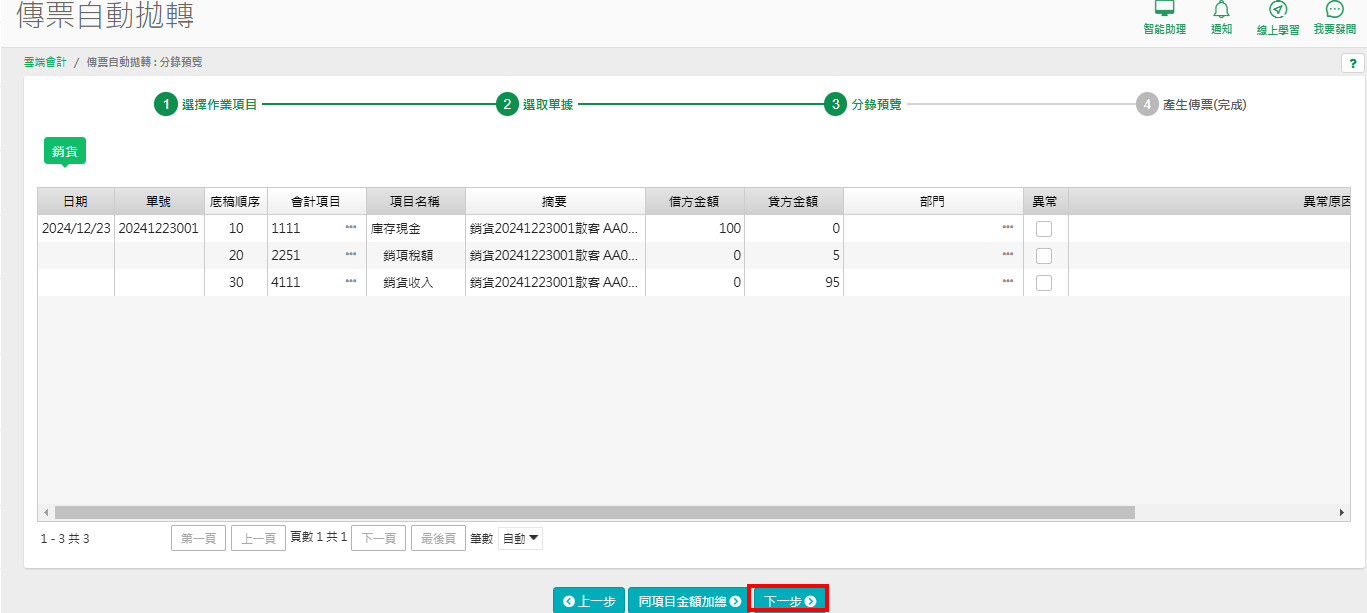
完成拋轉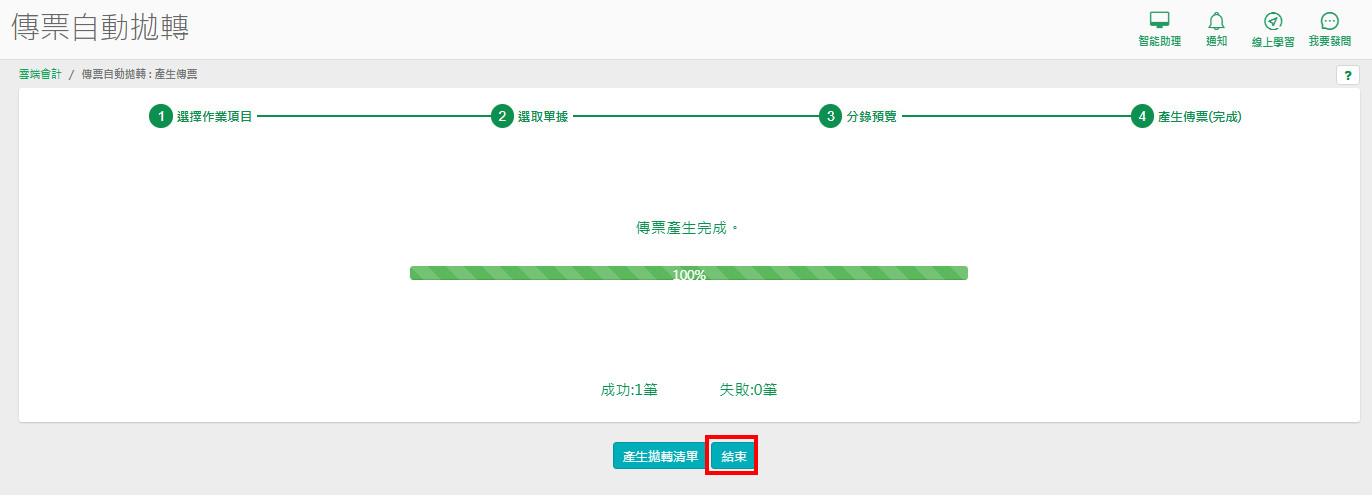
檢視拋轉的【會計傳票】資料,可看到單頭【來源單據】會寫入來源的單號外,另外第三單身發票資訊處也會填入相關的資訊,在第三單身的【來源單據】點選單號,可開啟原始單據查看資料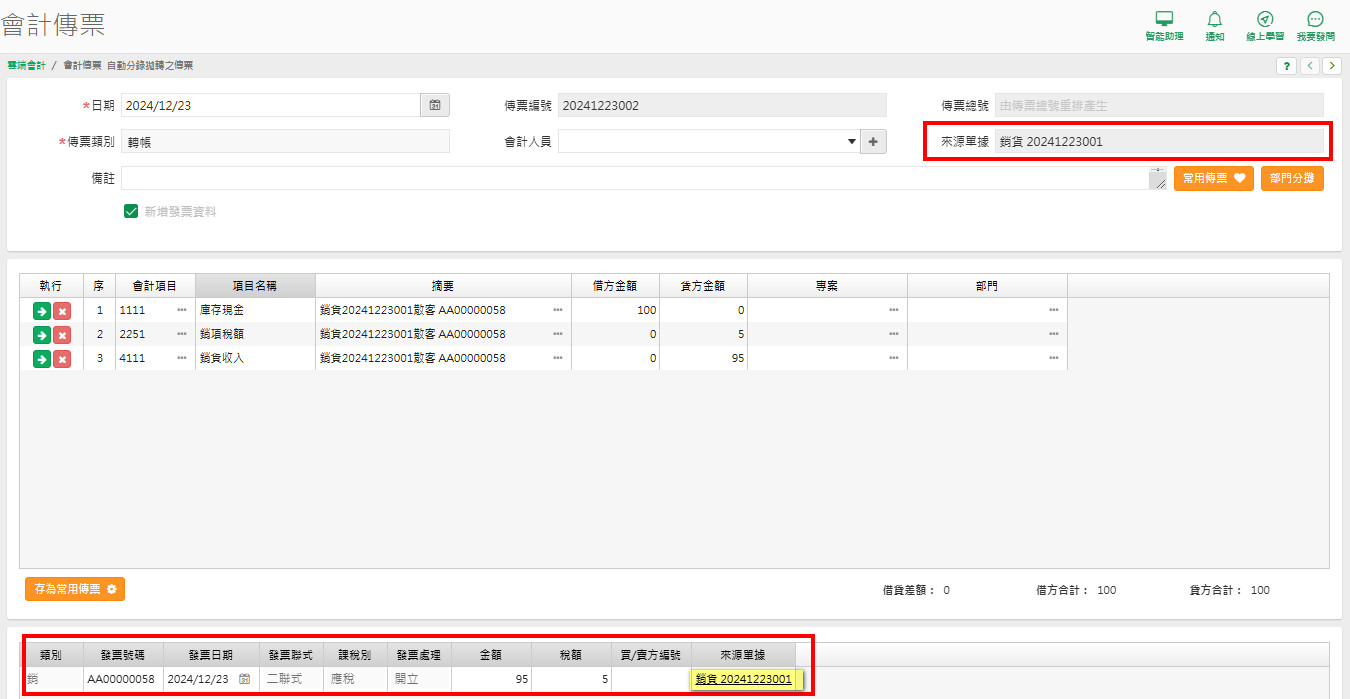
The End