


精臣雲列印電腦端 安裝方式
先進入精臣官網下載區:
https://www.niimbot.com/tw/downloadCenter
從左側選擇「精臣雲列印電腦端」,分成Windows版本和Mac版本,請依個人電腦選擇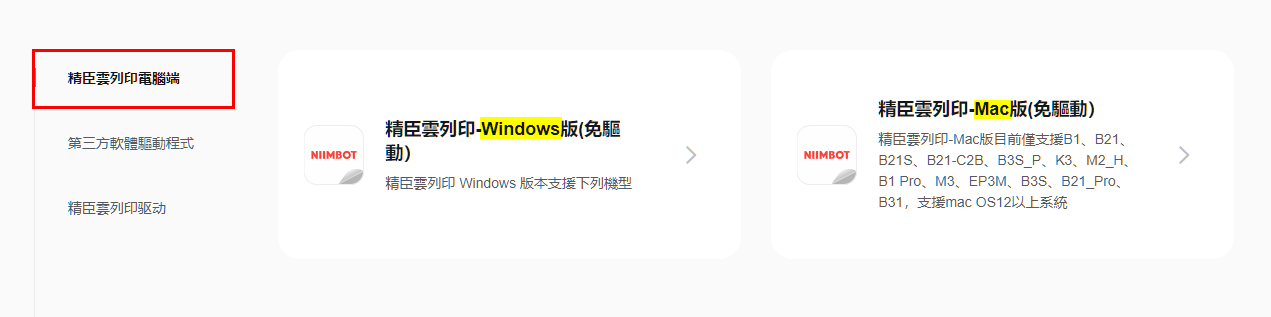
Mac版支援多種型號機器一起使用,鼎新有銷售的型號皆有涵蓋在內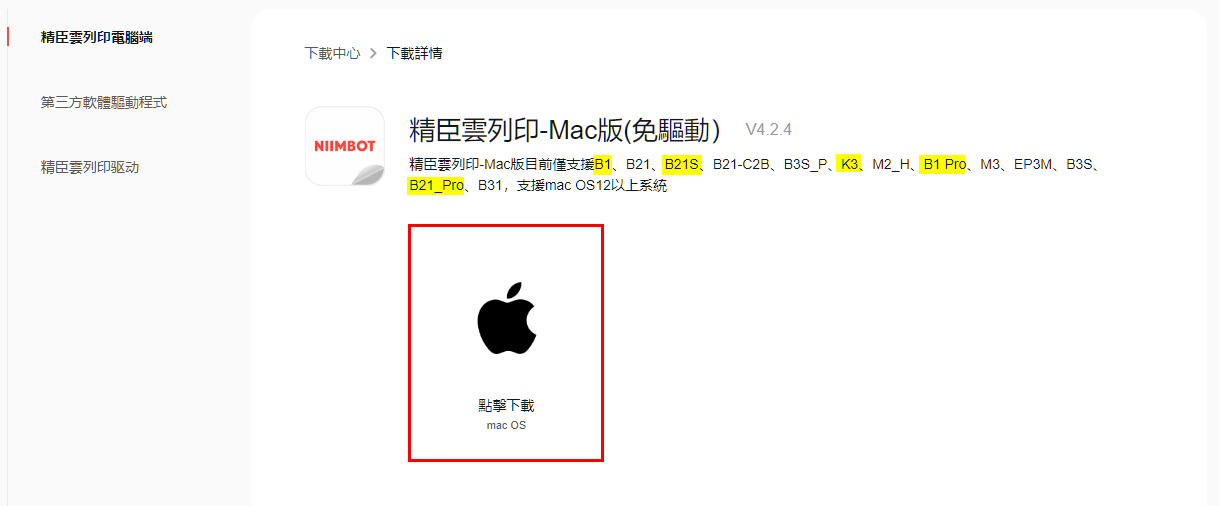
Windows版本點入後需要選擇使用的機器型號,本次以B1機型做後續安裝說明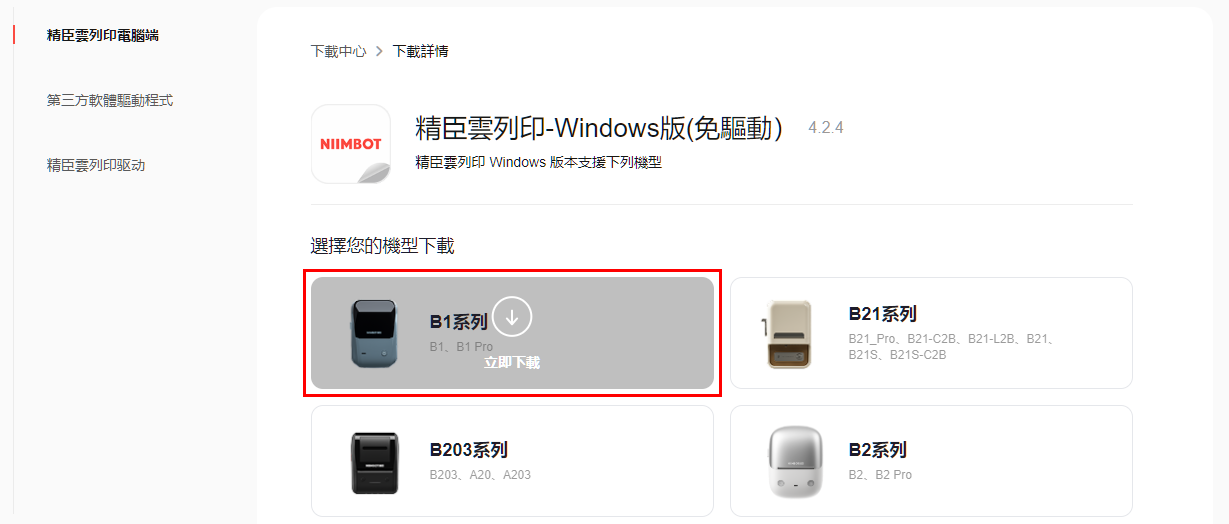
先確認詳細型號是 B1 或 B1 Pro,再依Windows版本下載安裝檔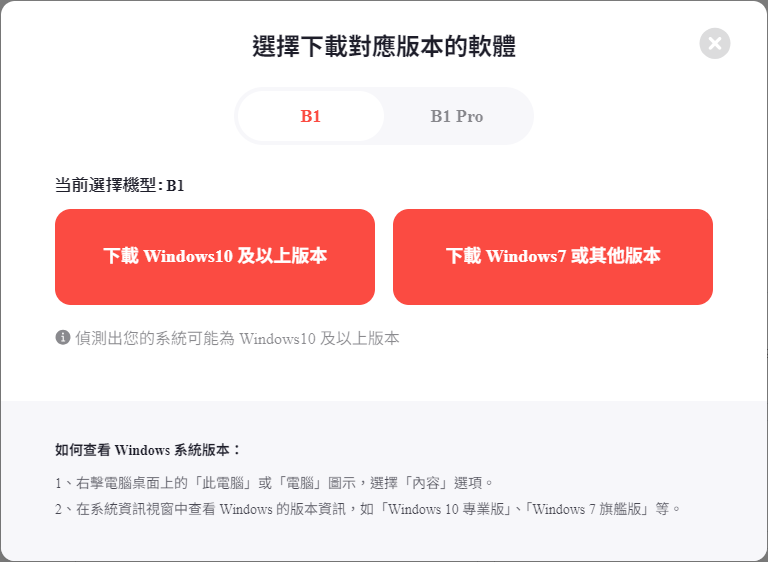
另存新檔後,再點兩下開始安裝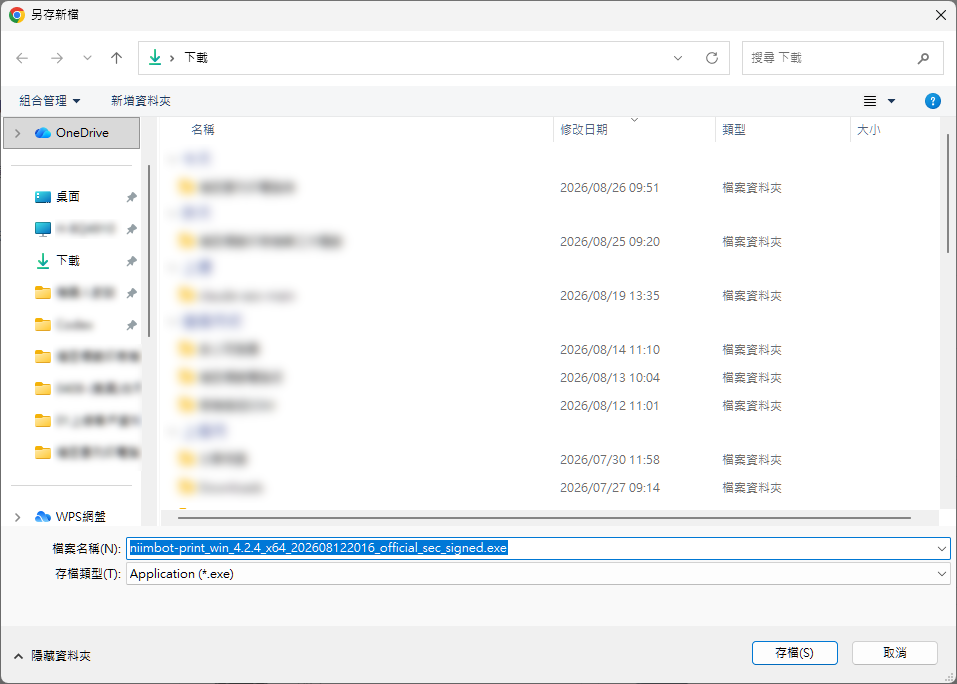
較新版本的Windows電腦可能會出現提示視窗,按「執行」或「X」即可繼續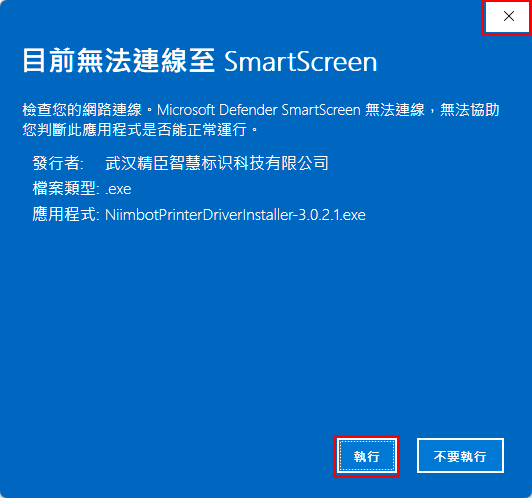
執行安裝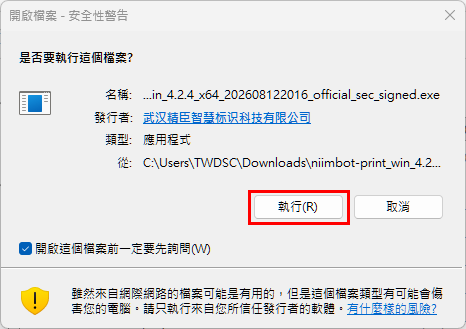
閱讀服務協議後按「我接受」開始安裝流程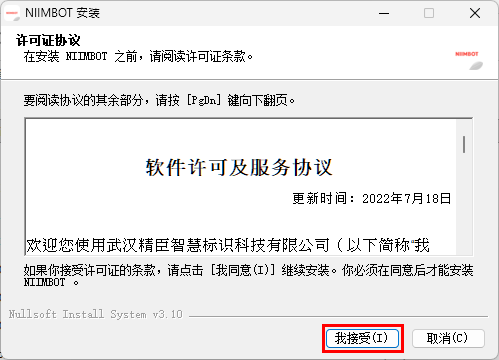
選擇安裝路徑,可以直接用預設目錄,開始「安裝」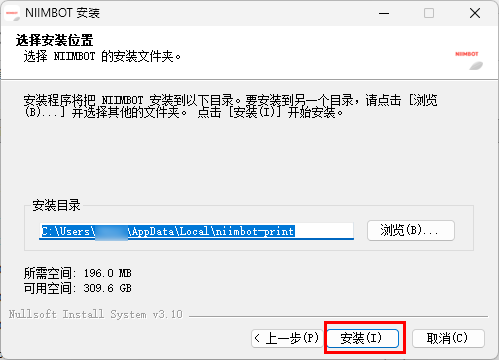
安裝完成,若勾選「運行 NIIMBOT(R)」,按下「完成」會關閉視窗並開啟應用程式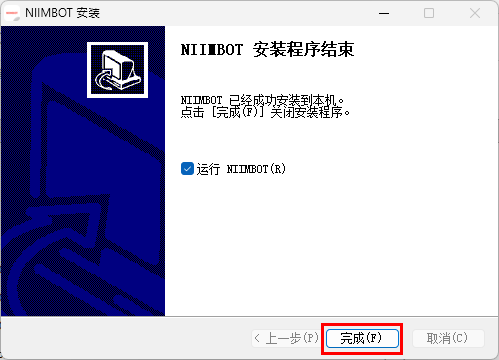
按「立即登錄」,做帳號登入(已有精臣帳號)或註冊(初次使用)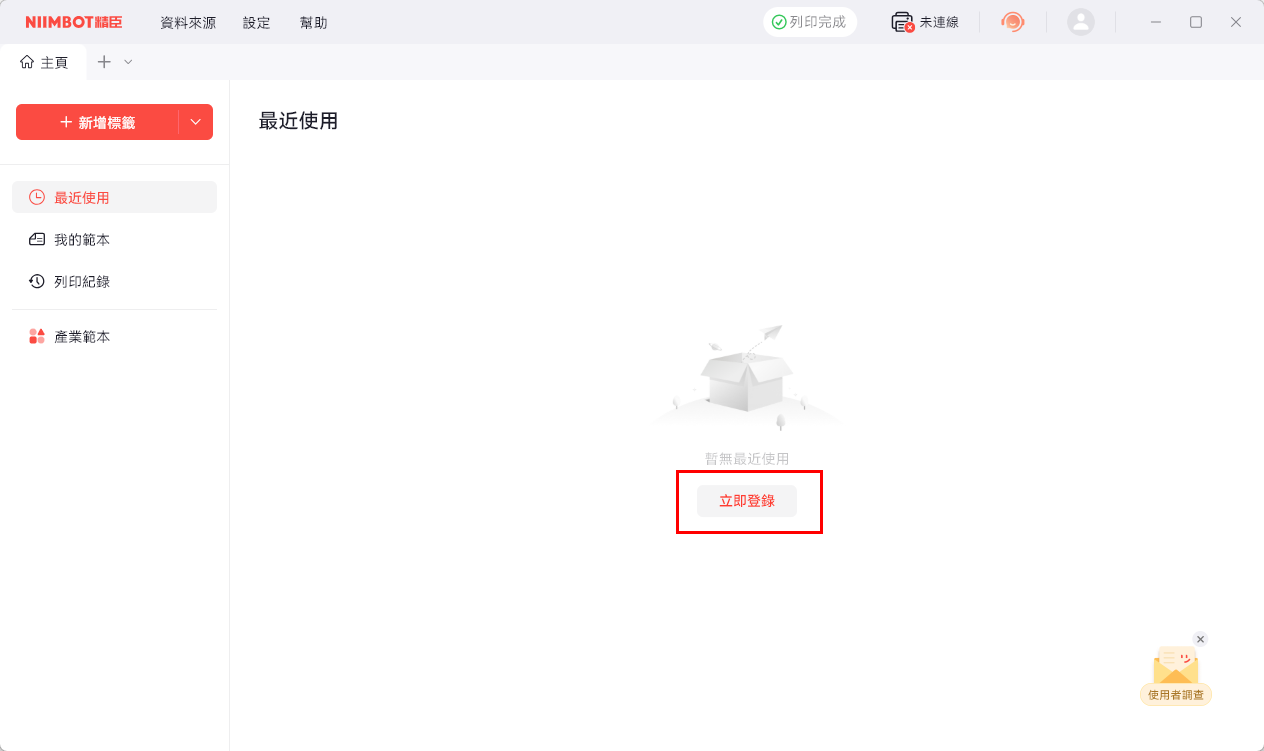
初次使用請先註冊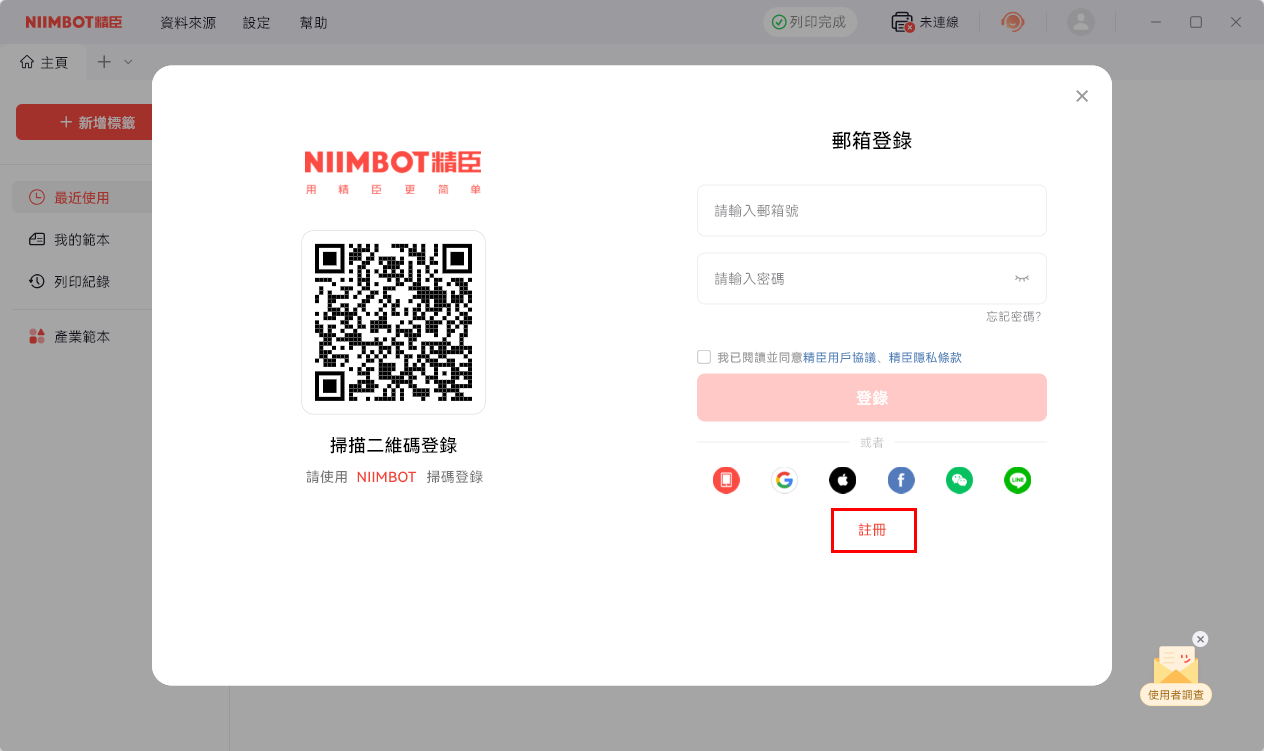
設定完資料即可登入開始使用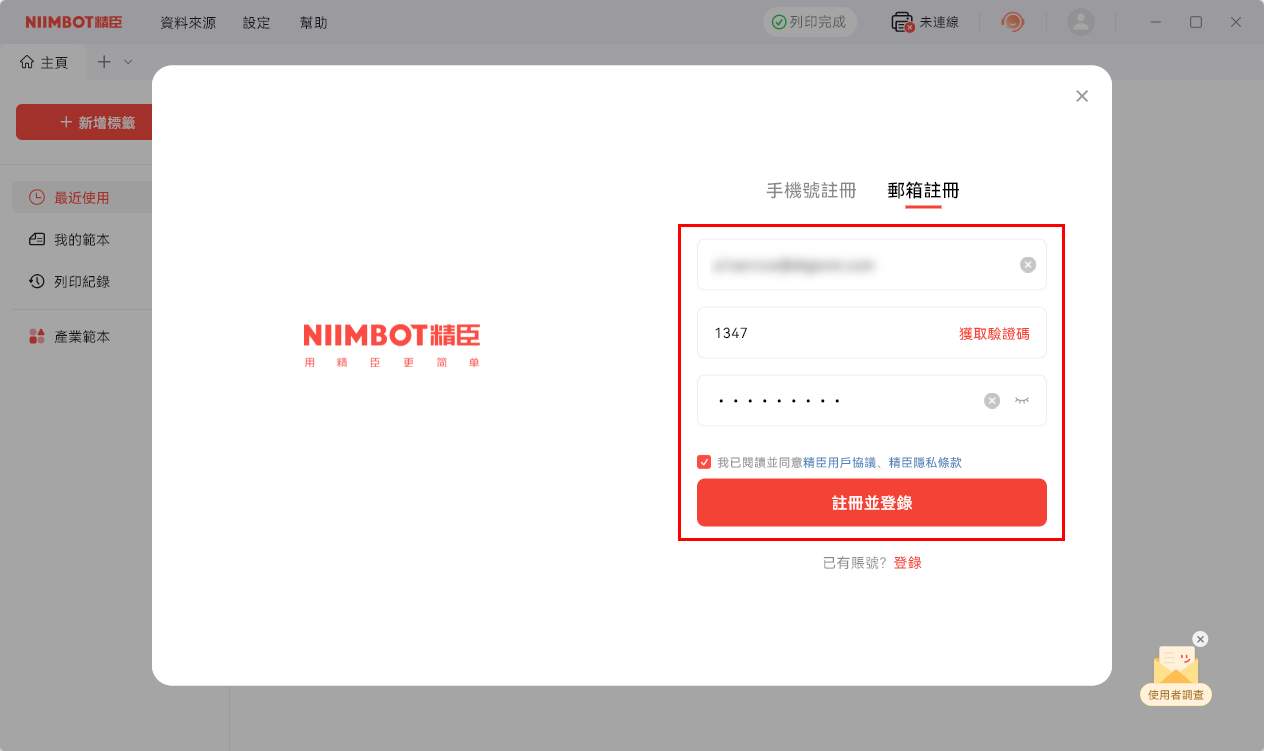
將機器使用USB連接到電腦,長按電源開機,再點選「未連線」圖示即可開始自動偵測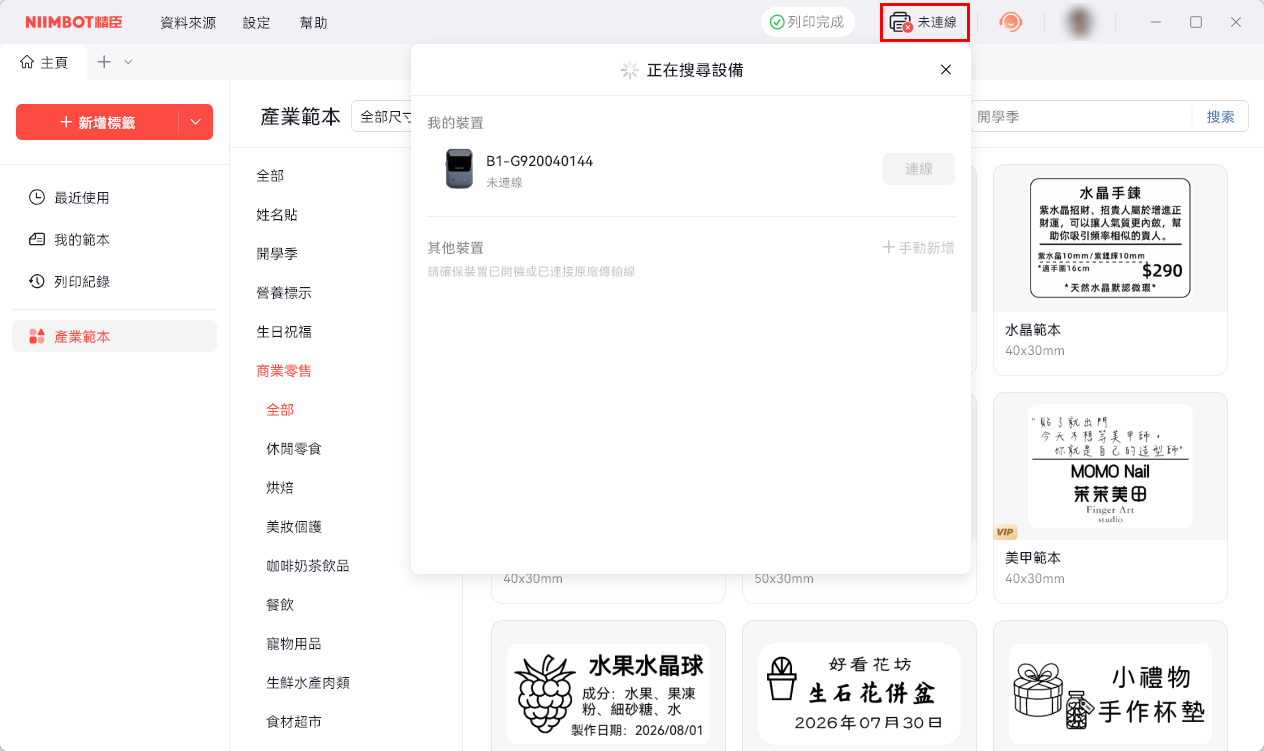
連線完成,若跳出更新訊息,可選擇「暫不更新」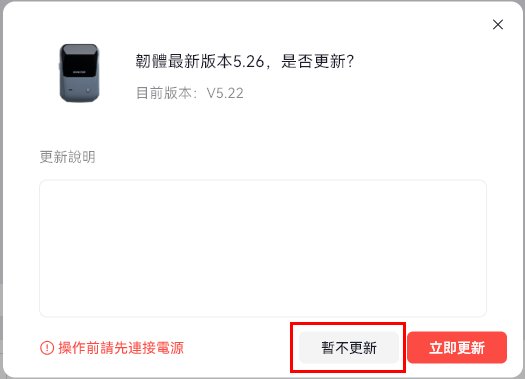
連線完成後會出現機器號碼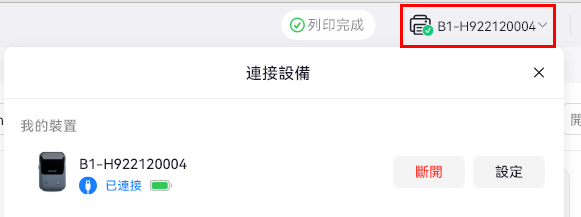
接著就可以按「新增標籤」開始設計標籤或載入PDF做列印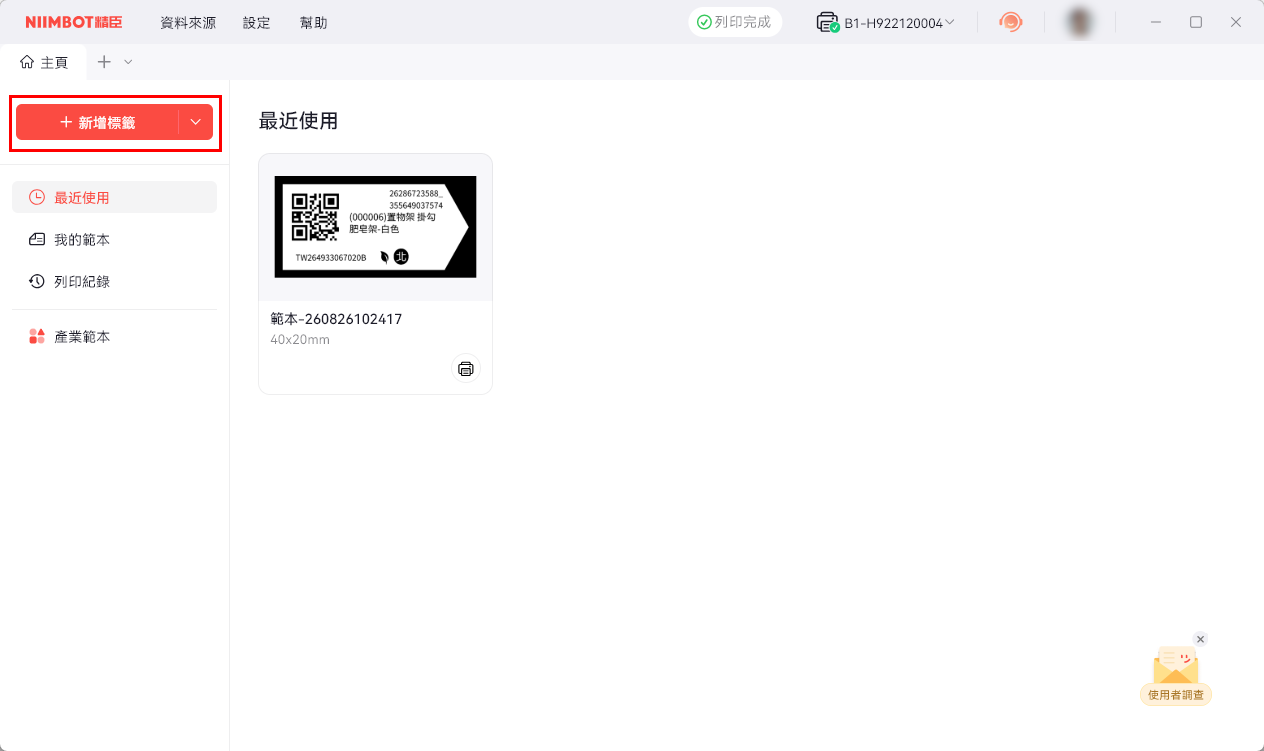
可將蝦皮無包裝的 商品標籤 和 裝箱標籤 另存成PDF檔,再使用「PDF 列印」功能帶入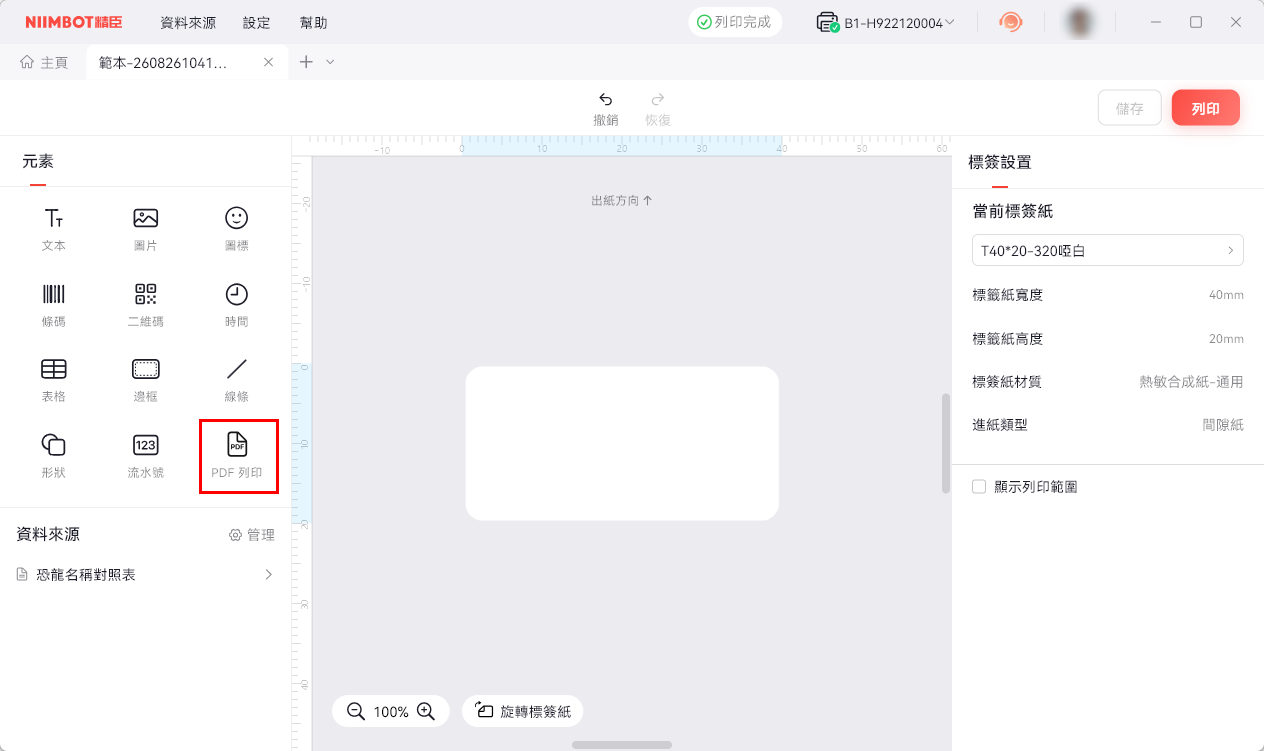
------
如何將蝦皮無包裝商品標籤另存成PDF?
請先從
蝦皮待出貨訂單>無包裝>勾選訂單>揀貨/標籤>商品標籤>開出標籤後滑鼠按右鍵點「列印」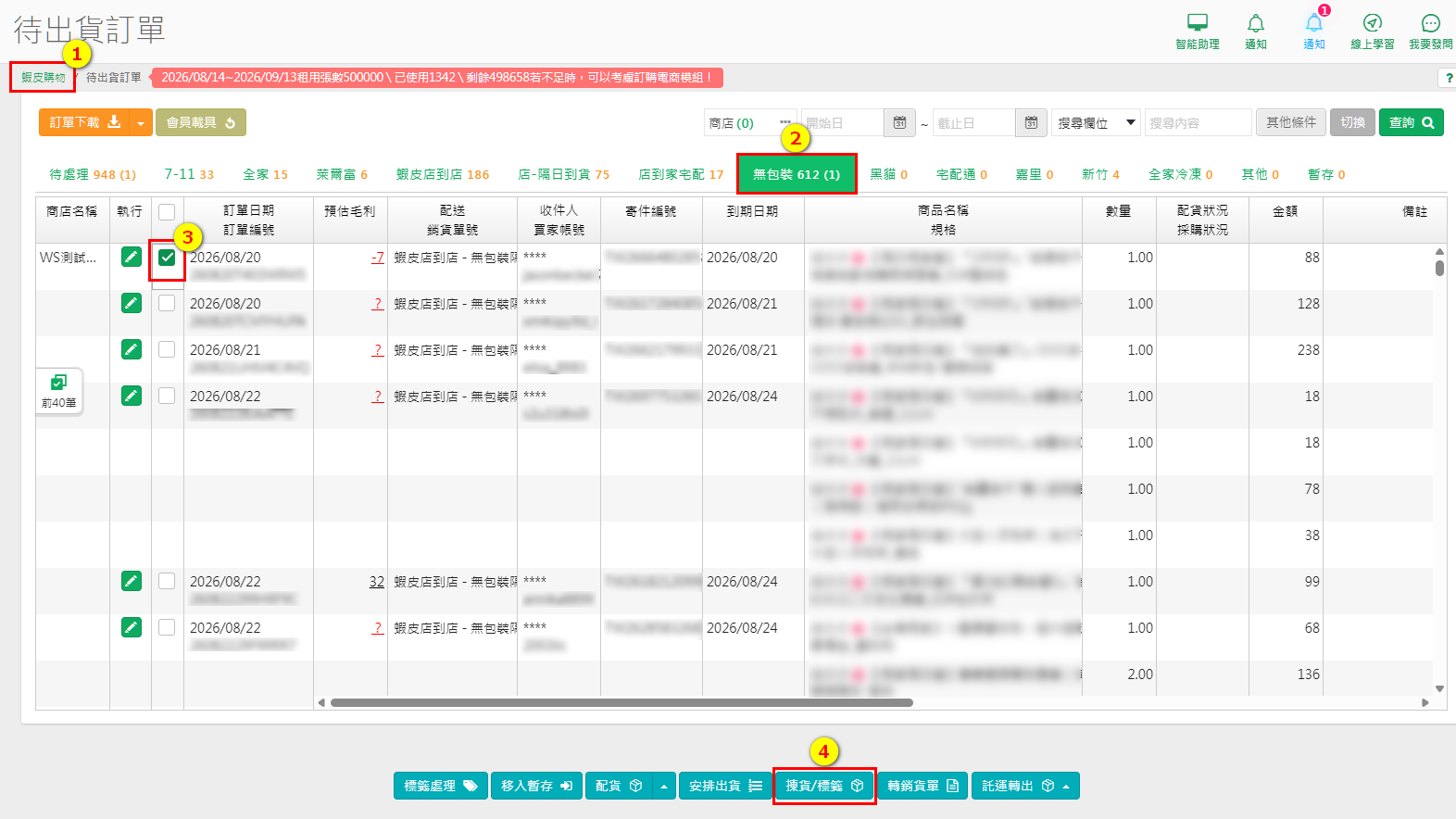
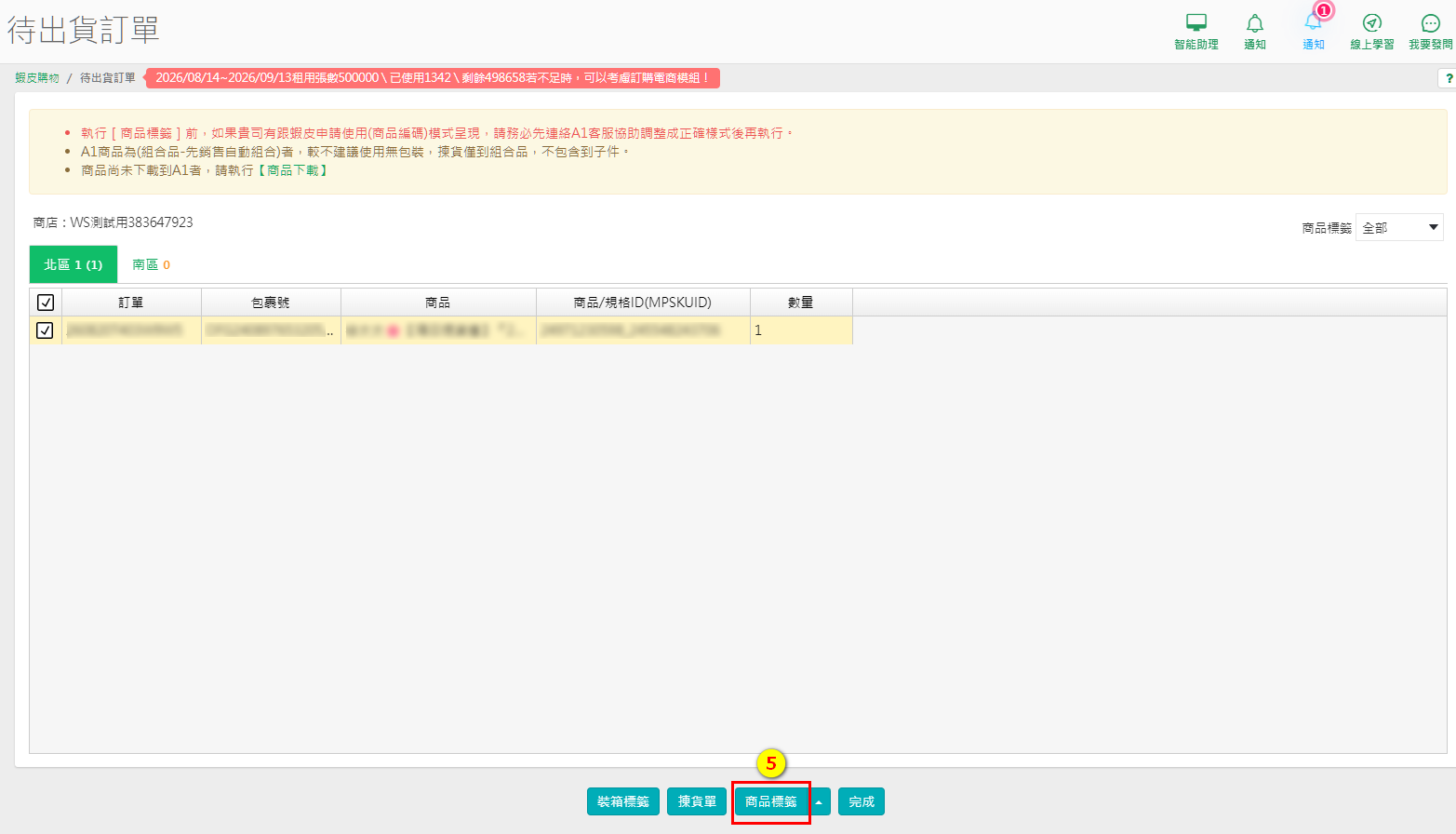
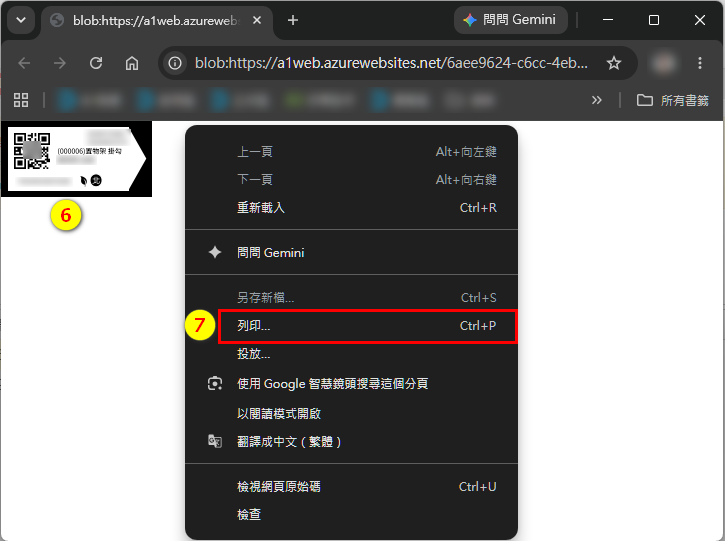
目的地選「另存為 PDF」後「儲存」,即可選擇儲存位置下載PDF檔案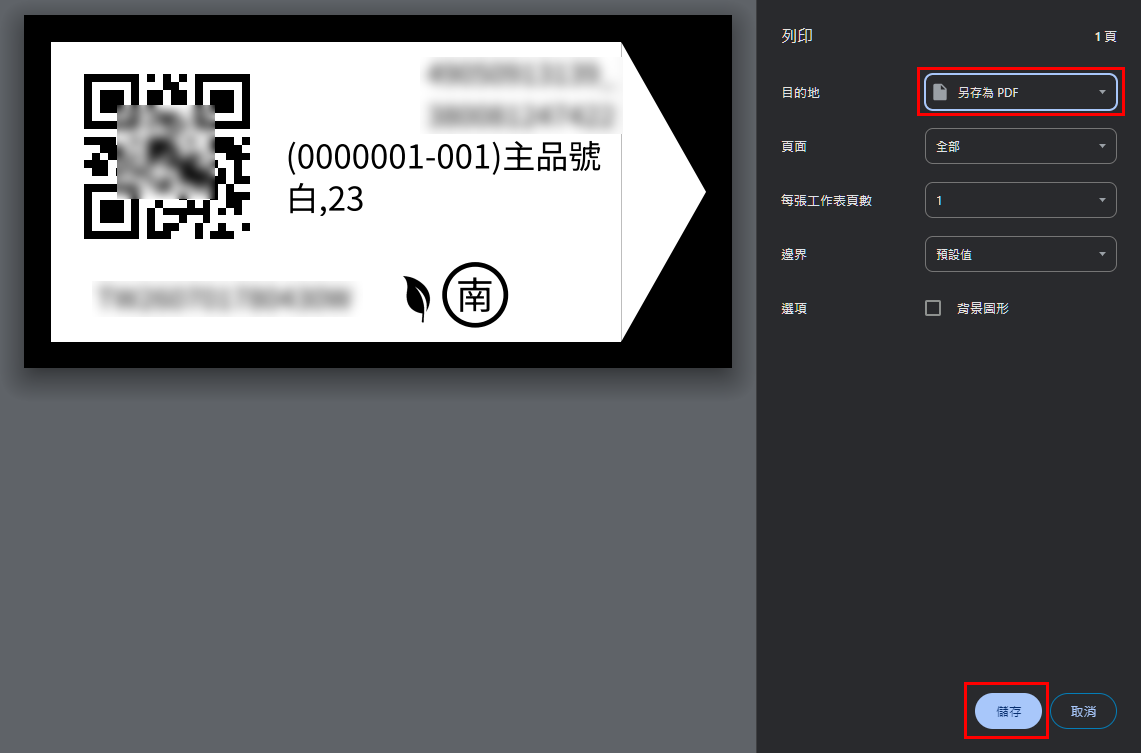
------
接下來就能將另存下來的PDF載入到精臣雲列印,再按「列印」準備開始列印標籤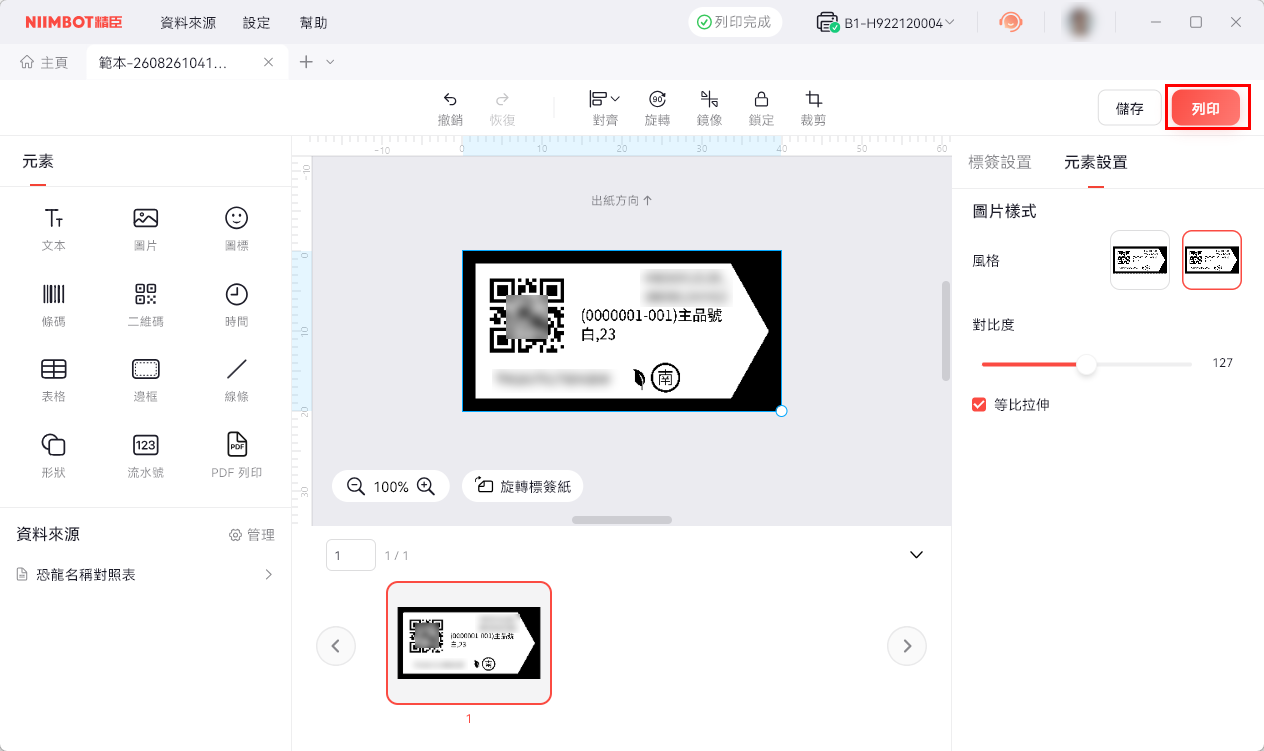
確認列印濃度與份數,再按一次「列印」確定印出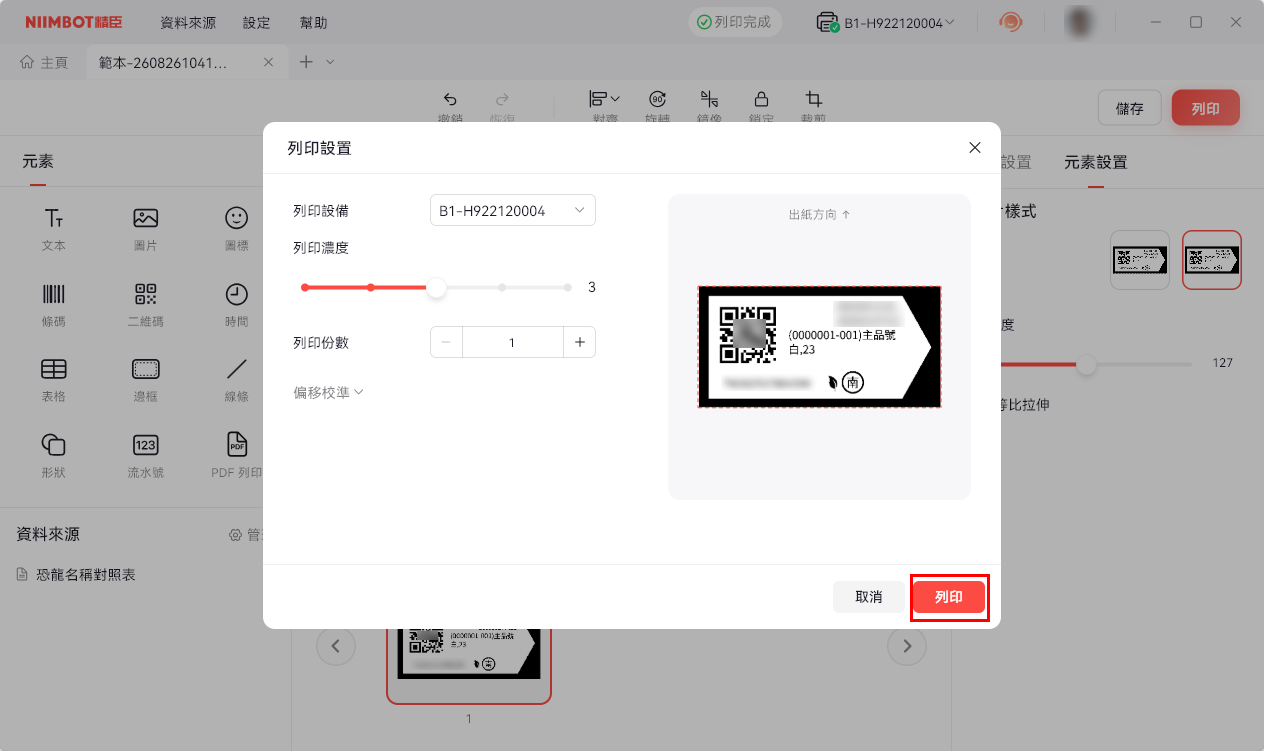
列印完成!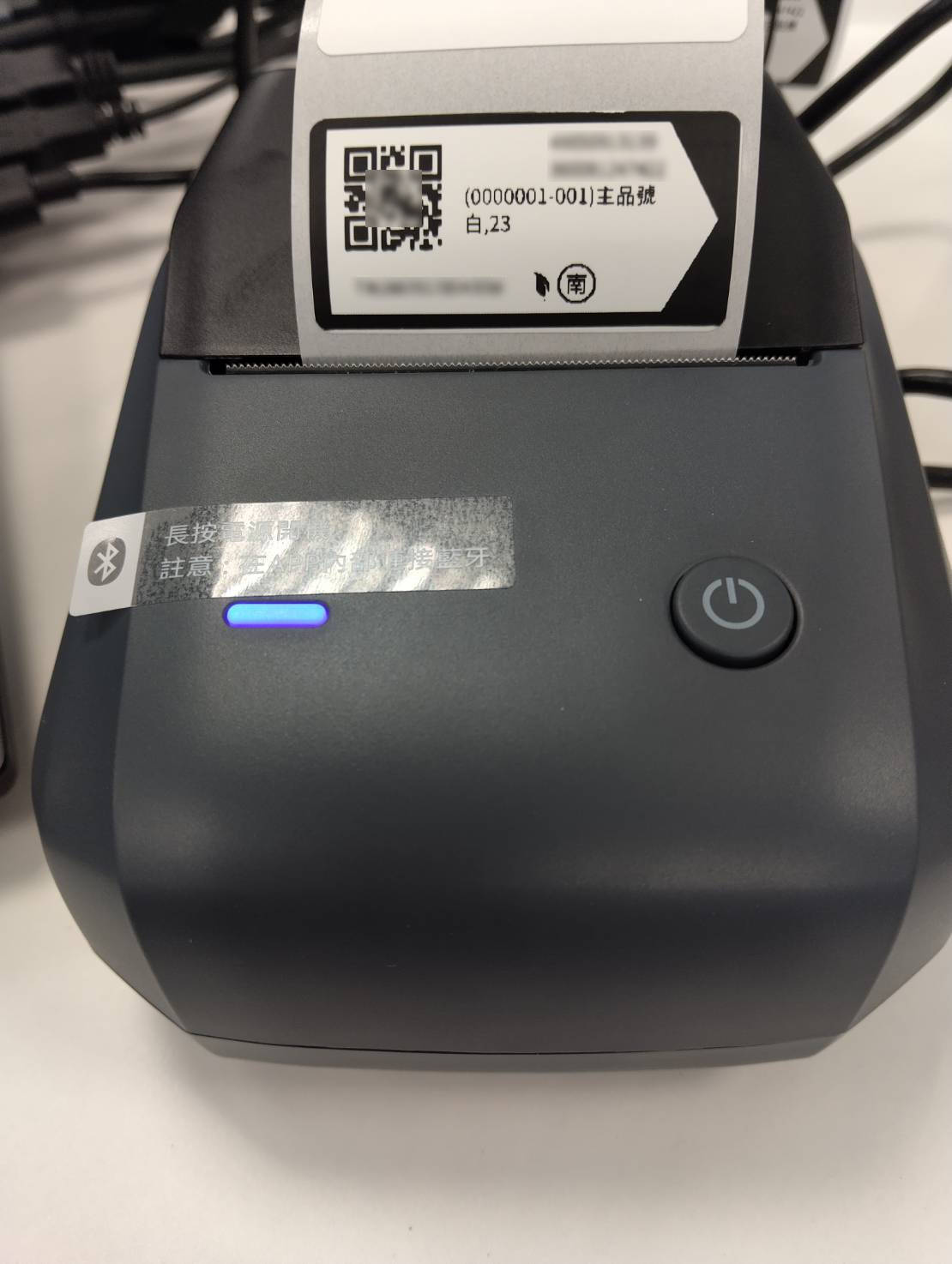
補充說明:
此篇為示範列印,僅取一張標籤代表,實際列印時可整批勾選存成一份PDF,就能整批列印囉!